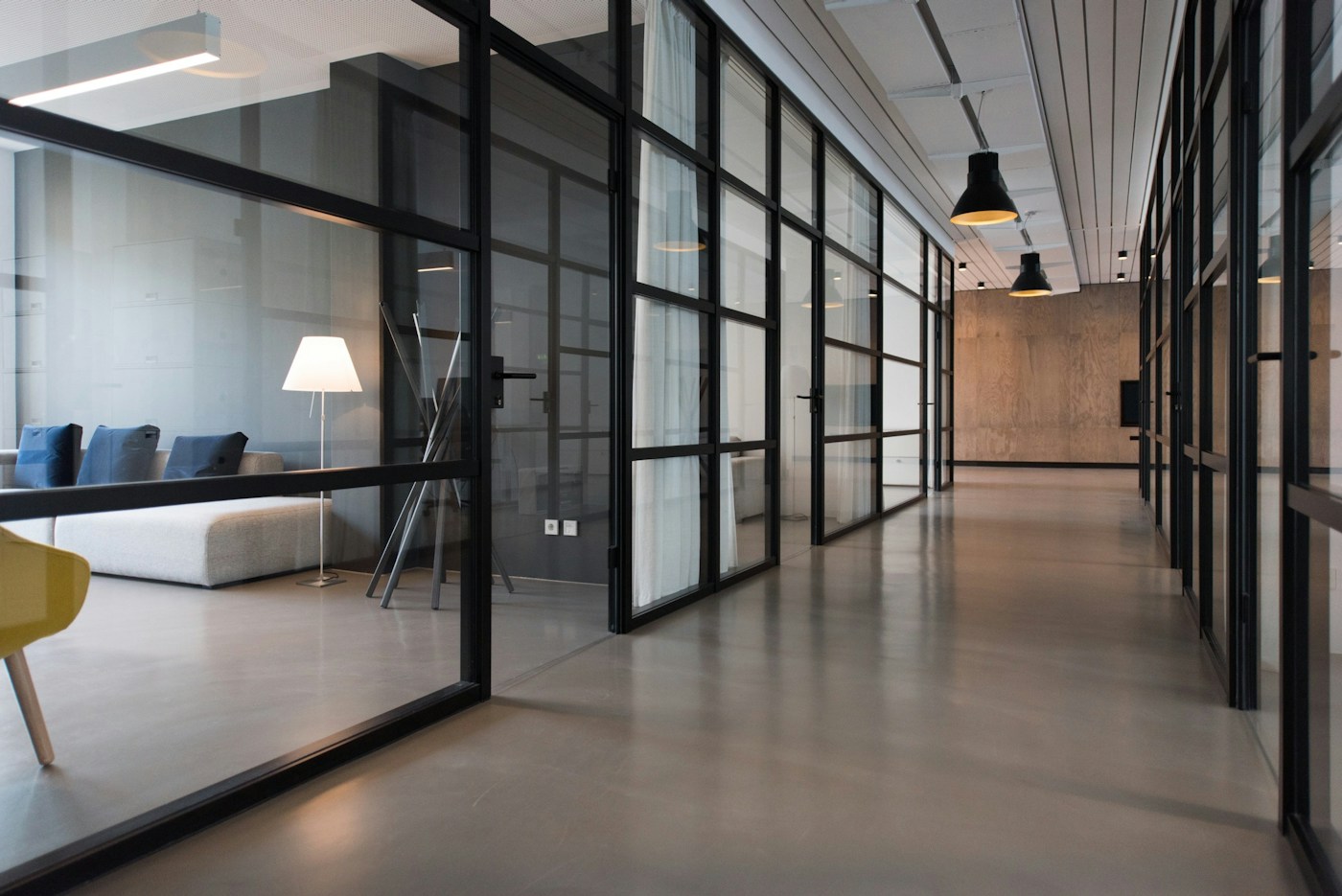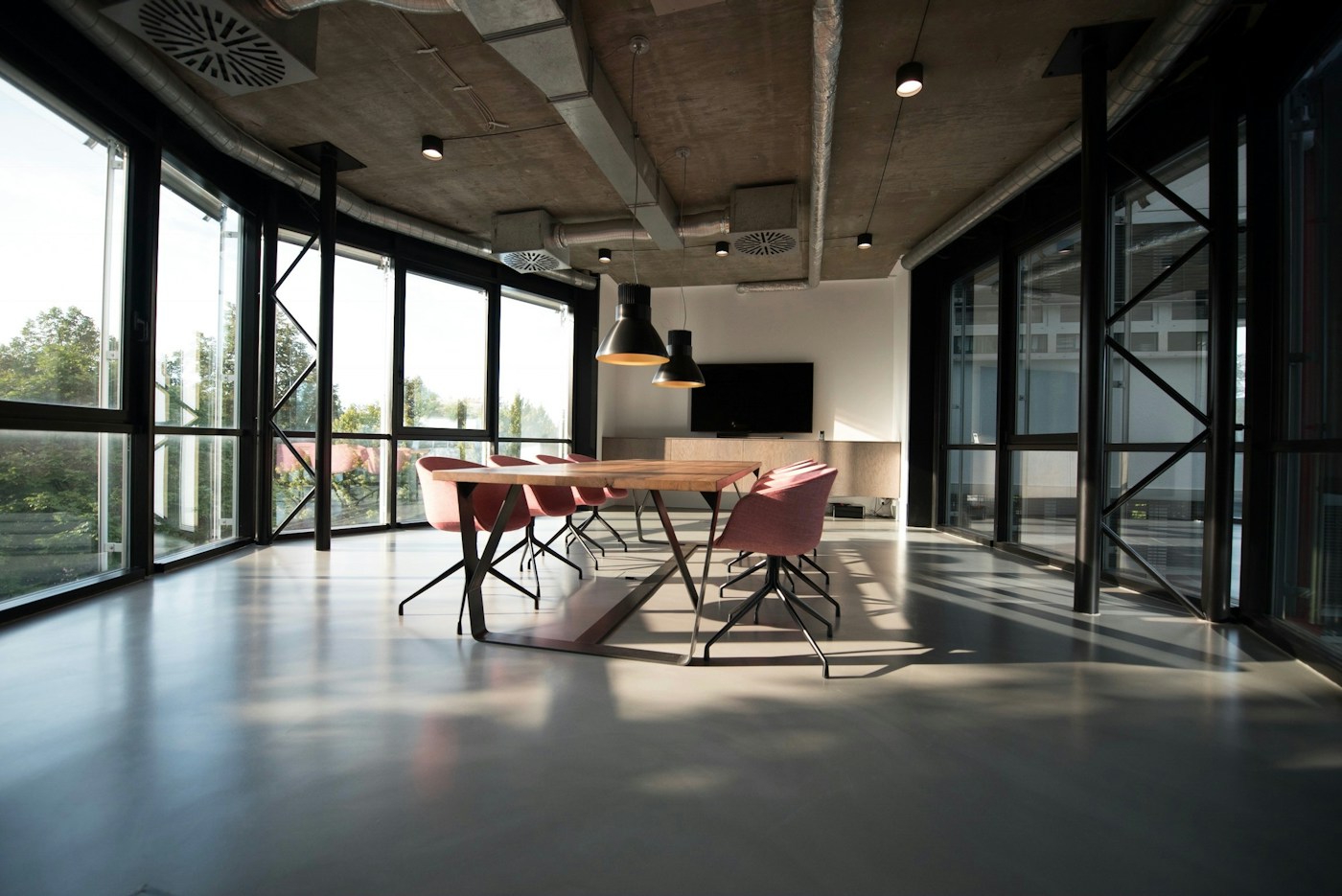
В календаре переговорная занята, у двери никто не появляется. Для офисной команды это повод обсудить подтверждение использования комнаты и правила возврата свободного времени в общий доступ. При этом человек может уже сидеть внутри с гостем, поэтому автоматическое освобождение требует понятного действия для участников и проверенной логики обработки исключений.
Начните с определения самого события. Запись в календаре подтверждает намерение использовать помещение, нажатие кнопки check-in фиксирует предусмотренное системой действие участника, датчик занятости даёт собственные сведения. В проекте нужно указать, какой из этих сигналов влияет на доступность комнаты и что показывается людям возле двери.
Дать участнику доступный способ подтверждения
В документации Microsoft Teams panels описана функция check-in вместе с автоматическим освобождением. При её включении отсутствие подтверждения в заданный срок после начала встречи может привести к отказу комнаты от приглашения и возвращению помещения в доступные для бронирования. Это поведение конкретной платформы, оно требует настройки и выполнения условий её использования.
Для своей организации сначала пройдите путь обычного участника. Он должен узнать о необходимости подтверждения до момента, когда бронь может исчезнуть, и иметь доступ к соответствующему действию. Если подтверждение доступно только сотруднику с нужным приложением, рассмотрите ситуацию гостя, пришедшего раньше организатора. Кто сможет помочь ему, определяется офисным регламентом и возможностями установленной системы.
В Microsoft Places перечислены разные способы check-in и условия доступности, включая требования к лицензиям и версии приложения панели. Их следует сверять для выбранной конфигурации перед внедрением. Само наличие экрана у двери не доказывает, что у всех пользователей есть подходящий способ подтвердить встречу.
Полезно составить короткий сценарий для проверки: сотрудник бронирует помещение, приходит к началу и выполняет подтверждение, затем другой участник смотрит статус снаружи. В отдельном проходе никто не подтверждает встречу, команда проверяет уведомление и доступность следующего бронирования. Все действия проводят на учебной комнате или в согласованном тестовом интервале, чтобы проверка не меняла реальные встречи.
Разобрать случаи, которые не совпадают с обычной бронью
В документации Teams panels отдельно указано исключение: если сама комната является организатором встречи, например при резервировании на панели, автоматическое освобождение не выполняется. Поэтому ожидание одинакового поведения для всех способов бронирования нужно сверить с реальными правилами платформы, особенно если сотрудники пользуются панелью и календарём вперемешку.
Ещё один условный случай: участники вошли, но предусмотренное подтверждение не выполнили. Заранее объясните, какая информация поможет администратору отличить пропущенный шаг от действительно неиспользуемой брони. Если проект использует датчик присутствия, его связь с подтверждением или отображением занятости проверяют отдельно; наличие датчика в помещении само по себе не задаёт эту интеграцию.
Неизвестное состояние тоже нуждается в подписи. Потеря связи с панелью или недоступность календарного сервиса не является доказательством свободной комнаты, офисной команде нужен согласованный временный порядок. Местный экран, сетевой путь к календарю и облачная функция имеют разные зависимости от питания и интернета, их стоит включить в сценарии приёмки.
При выборе времени ожидания обсудите реальное начало встреч: переход из соседнего корпуса, подключение гостя, помощь администратора. Решение о допустимой задержке принимает организация, готовая цифра из чужого офиса не описывает её порядок. Пользователям нужно сообщить выбранное правило и способ обращения, если освобождение произошло неожиданно.
Проверить правило на одной комнате
Перед тиражированием выберите помещение с понятным кругом ответственных и сохраните перечень включённых функций. Microsoft предупреждает, что изменения настроек auto release могут применяться с задержкой до 48 часов, поэтому результат сразу после изменения не следует считать окончательным. Запланируйте проверку после предусмотренного периода, используя согласованное окно без помех рабочим встречам.
В журнале пилота отделяйте неиспользованную бронь от случая, когда люди пришли и не смогли подтвердить встречу. Для каждого спорного события сохраняйте способ резервирования и выполненное действие, ограничивая сведения о содержании самой встречи. Эти записи помогут исправить понятность инструкции или конфигурацию без выдуманных показателей роста загрузки офиса.
Пилот можно завершить, когда участник знает нужное действие, администратор понимает исключения, а следующий человек видит согласованный статус комнаты. После этого правило и найденные ограничения можно перенести на другие помещения, проверяя их оснащение и доступность способов подтверждения заново.
Источники и иллюстрация
Проверено 5 ноября 2026 года: Microsoft: check-in и auto release на Teams panels, Microsoft Places: условия check-in и автоматического освобождения комнат. Порядок пилота предложен редакцией, результаты внедрения не заявляются. Стоковая фотография Unsplash иллюстрирует офис и не является проектом sentibox.